Exportação
Tela Exportar
A nova tela Ferramentas → Exportar, parte por parte: as ações do cabeçalho, o painel Detalhes, a lista e os painéis laterais.
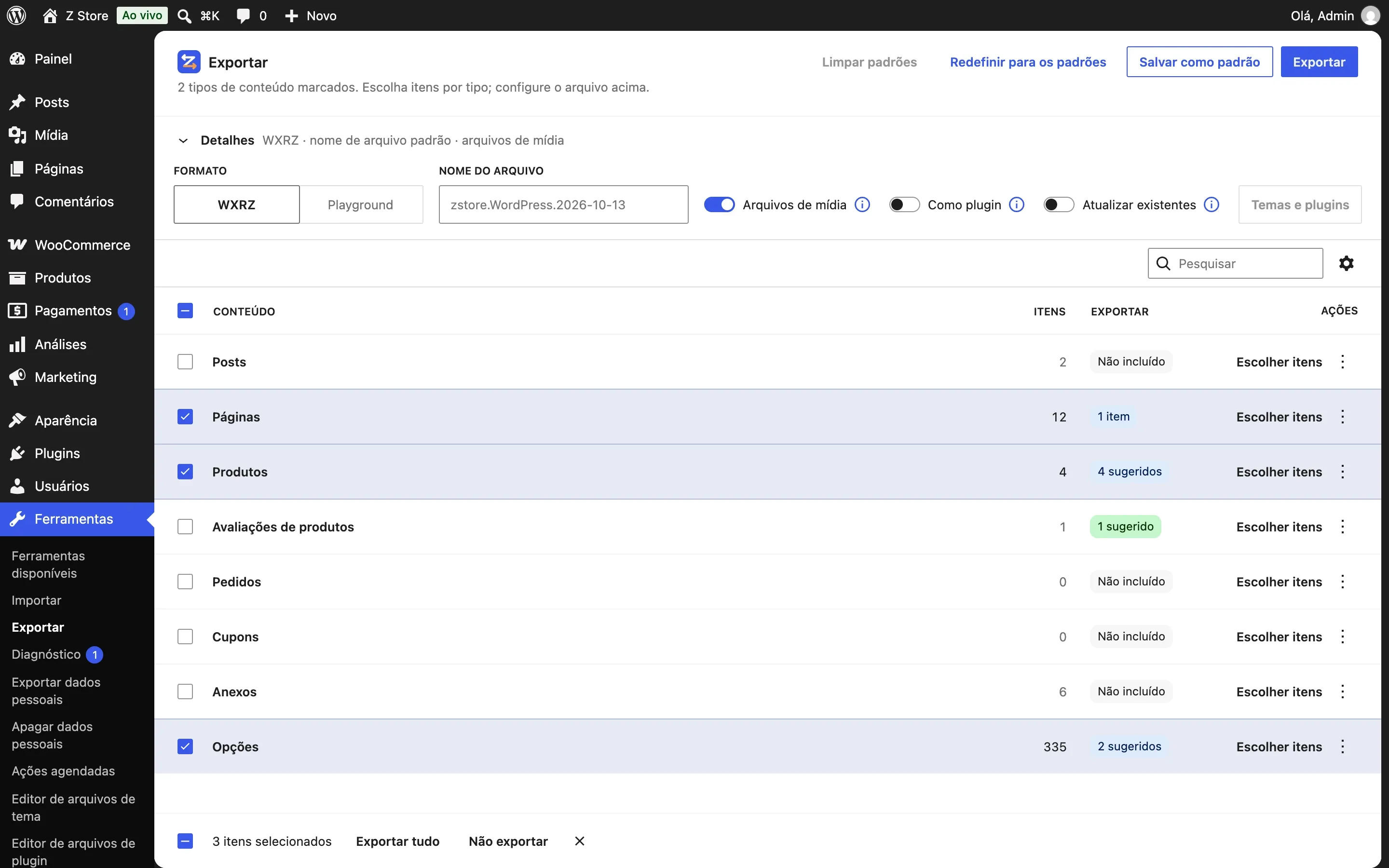
Ferramentas → Exportar abre uma tela construída como as telas mais recentes do painel do WordPress (DataViews e DataForm, sobre a estrutura de telas do painel dos arquivos básicos do WordPress). Ela usa as habilidades do plugin, então a tela, a REST e os agentes de IA exportam do mesmo jeito.
A lista
Uma linha para cada coisa que pode ser exportada:
- Tipos de conteúdo — Posts, Páginas, Produtos, Pedidos, Cupons, Formulários e qualquer tipo de post personalizado com tela no painel. Os descendentes vão junto com os ascendentes (as variações de um produto).
- Anexos — itens de mídia, escolhidos diretamente.
- Avaliações de produtos — as avaliações aprovadas do WooCommerce, logo depois de Produtos (escolher itens). Os produtos vão sem as avaliações, a menos que esta linha esteja marcada.
- Opções — configurações do site (mais).
A coluna Exportar diz o que vai: Não incluído, Tudo, 3 itens ou, em Opções, Básicas + 2 itens; uma linha Opções desmarcada mostra 2 sugeridos (a página inicial: page_on_front e show_on_front) quando os itens escolhidos têm configurações vinculadas. Nada marcado exporta todo o conteúdo, como faz o WordPress.
As ações de cada linha: Escolher itens (abre o painel lateral; sempre visível, não só ao passar o mouse; Fechar itens na linha cujo painel está aberto), Exportar tudo (onde ainda não exporta tudo; em Opções, todas as opções) e Não exportar (linhas incluídas). Marque várias linhas para agir sobre todas de uma vez.
O painel lateral
Clicar em uma linha abre os itens dela em um painel à direita (escolher itens): o que você marca ali entra na exportação na hora, e Fechar volta. O URL do painel pode ser compartilhado: …&p=/export?type=page.
O painel Detalhes
Acima da lista, uma linha Detalhes resume o arquivo — como WXRZ · nome de arquivo padrão · arquivos de mídia · como plugin (nome de arquivo personalizado quando você digita um). Clique nela para abrir as configurações (ele sempre começa fechado):
| Campo | O que faz |
|---|---|
| Formato | WXR XML (o arquivo simples do WordPress), WXRZ ou WXR ZIP (um pacote, assim que arquivos de mídia ou configurações vão junto) ou Playground (formatos) |
| Nome do arquivo | Vazio: o nome de sempre do WordPress, <site>.WordPress.<date>, mostrado como texto de marcação |
| Arquivos de mídia | Coloca os arquivos dos anexos exportados dentro do pacote; o ⓘ explica |
| Como plugin | Transforma o pacote num plugin que se importa sozinho (como plugin); o ⓘ explica. Desligado e desativado com o Playground |
| Atualizar existentes | A importação atualiza as páginas, posts e produtos que já existem (mesmo slug) em vez de criar cópias (mais); o ⓘ explica. Desligado e desativado com o Playground, que começa de um site novo |
| Temas e plugins | O que o .zip do Playground instala (ativado com o formato Playground); um contador no botão diz quantos foram escolhidos |
Ações do cabeçalho
- Redefinir para os padrões — volta para os padrões salvos (ou para nada escolhido, sem eles). Fica esmaecido quando as escolhas já são essas.
- Limpar padrões — esquece os padrões salvos; só fica ativo enquanto Redefinir para os padrões está esmaecido.
- Salvar como padrão — guarda as escolhas atuais para iniciar com elas da próxima vez (padrões salvos).
- Exportar — grava o arquivo como uma cópia e oferece baixá-lo.
No celular
A lista mostra só a coluna de título, com o que é exportado embaixo; o painel Detalhes fica empilhado; o painel lateral ocupa a tela.