Primeiros passos
Sua primeira exportação
Exporte uma página com sua mídia e a configuração de página inicial em menos de um minuto.
Este passo a passo exporta uma página — digamos, a página inicial — com suas imagens e as configurações que fazem dela a página inicial, e depois a importa em outro site.
1. Abra Ferramentas → Exportar
A tela Exportar lista o que pode ser exportado: cada tipo de conteúdo (Posts, Páginas, Produtos…), Anexos e Opções. Nada está marcado ainda, o que significa tudo.
2. Escolha a página
Clique em Páginas (ou em Escolher itens na linha). Um painel lateral lista as páginas, cada uma com uma caixa de seleção. Marque a página inicial — ela mostra o selo Página inicial: a linha Páginas diz 1 item na hora. Clique em Fechar.
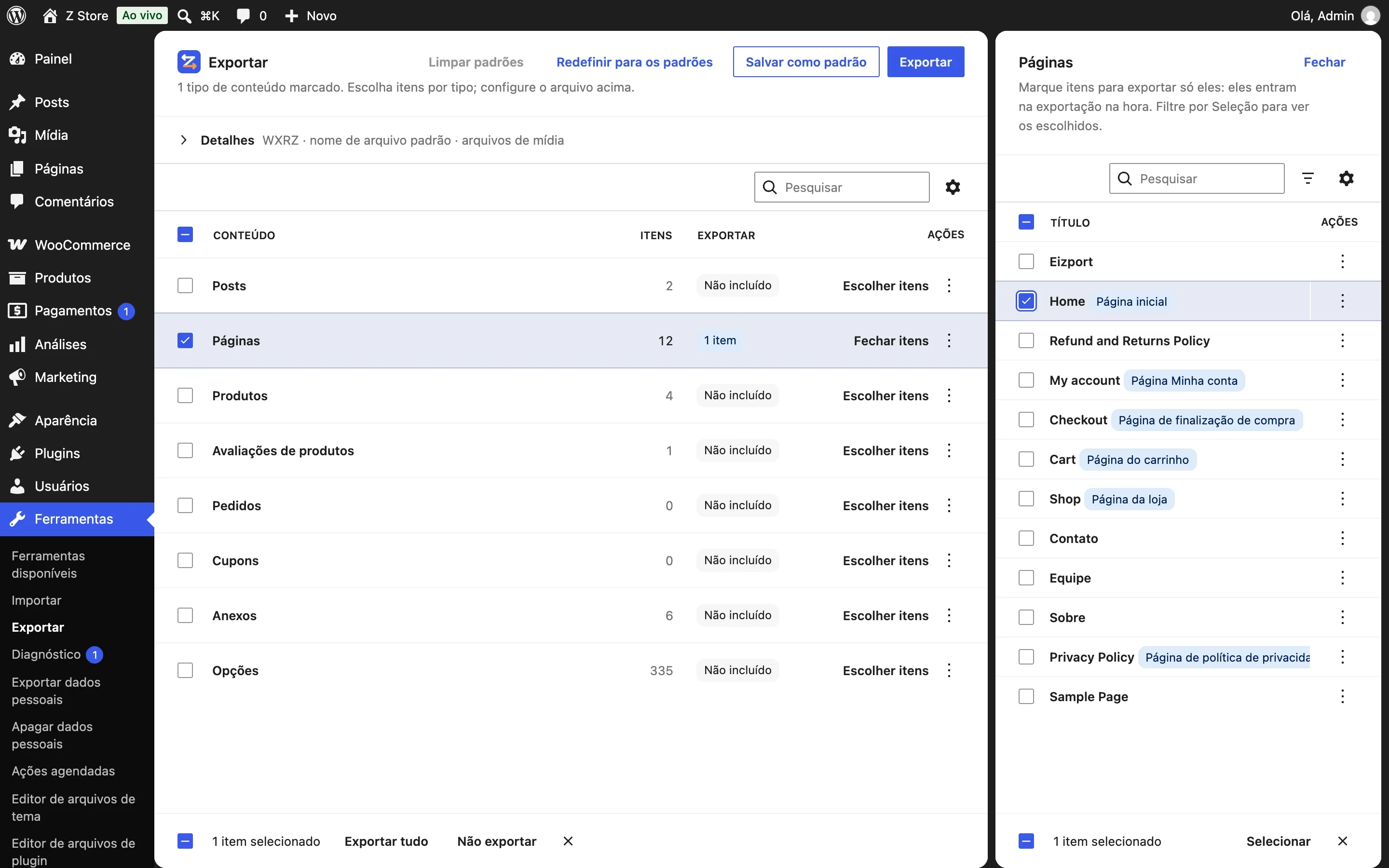
A linha Opções agora diz 2 sugeridos: page_on_front e show_on_front apontam para a página que você escolheu (configurações vinculadas). Marque a linha e eles vão junto — ela continua dizendo 2 sugeridos. Se a página inicial mostra produtos com um bloco do WooCommerce, a linha Produtos os sugere do mesmo jeito.
3. Confira o arquivo
A linha Detalhes acima da lista resume o arquivo — WXRZ · nome de arquivo padrão · arquivos de mídia. Clique nela para abrir as configurações:
- Formato mostra WXRZ: um pacote, porque arquivos de mídia e configurações vão junto.
- Arquivos de mídia está ativado: as imagens anexadas à página, a imagem destacada e as imagens do conteúdo vão dentro.
- Nome do arquivo está vazio: o arquivo recebe o nome de sempre do WordPress, mostrado como texto de marcação.
4. Exporte
Clique em Exportar. O arquivo é gravado como uma cópia no site e um aviso oferece Baixar.
5. Importe
No outro site, vá em Ferramentas → Importar — ela abre o Importador do WordPress —, envie o .wxrz e execute o importador como sempre. Ou exporte com Como plugin ligado, instale esse .zip como plugin e clique em Executar importação na tela dele (como plugin). A página, as imagens e a configuração de página inicial chegam juntas — com o ID da nova página em page_on_front.
O site antigo não precisa estar on-line: as imagens vêm do pacote.