Primeiros passos
Introdução
O que o Eizport faz, como ele se encaixa na exportação e na importação do próprio WordPress e para onde ir em seguida.
O Eizport leva conteúdo do WordPress de um site para outro com tudo o que o faz funcionar: os arquivos de mídia, as configurações que apontam para o conteúdo e o conteúdo de cada post como um arquivo legível. Ele se apoia nas ferramentas que o WordPress já tem — Ferramentas → Exportar e o Importador do WordPress — em vez de substituí-las.
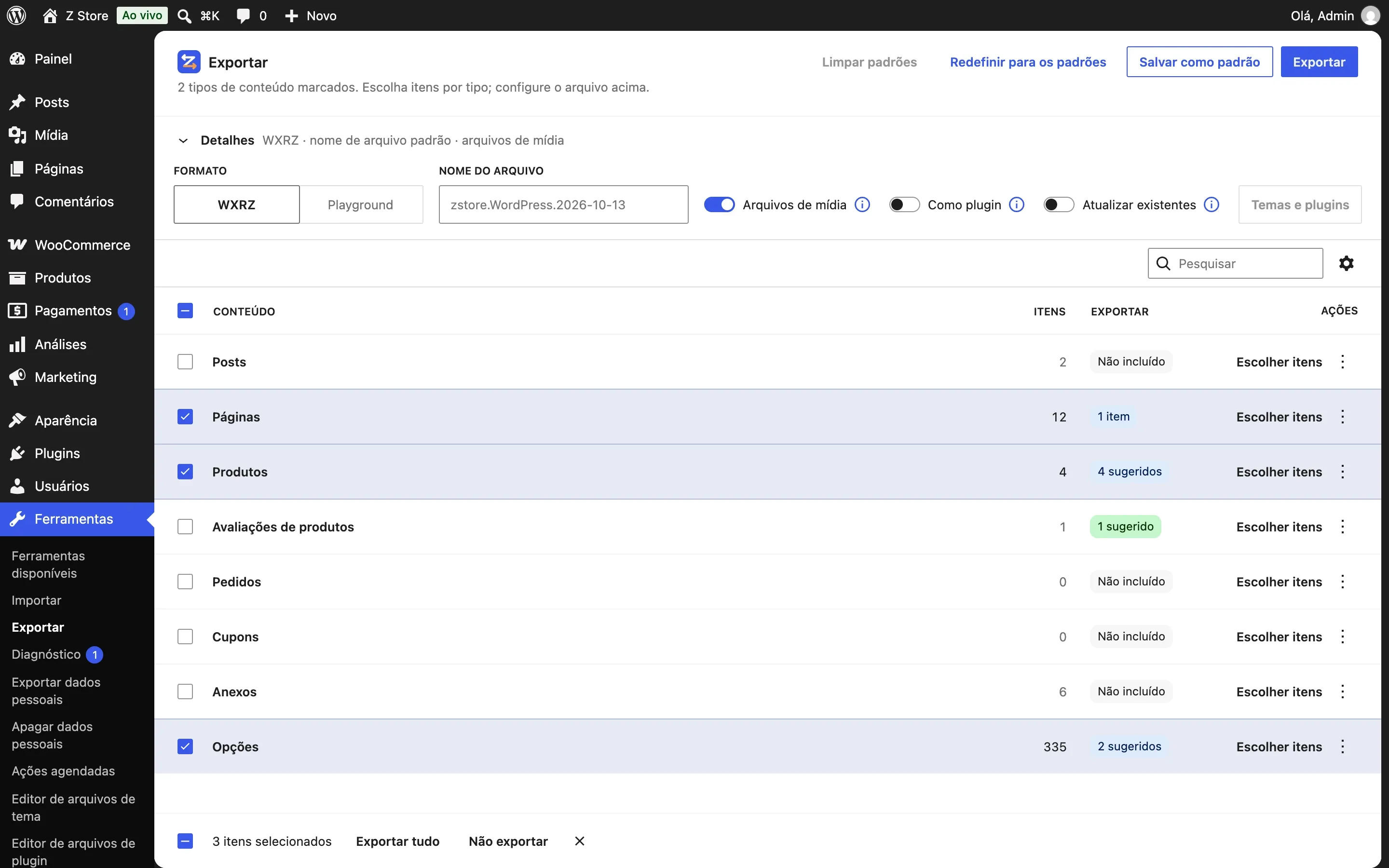
O que muda
| Só o WordPress | Com o Eizport |
|---|---|
| Um tipo de conteúdo, ou tudo | Vários tipos de uma vez, cada um inteiro ou por itens — e o que eles usam aparece como sugestão (os produtos que uma página mostra, as configurações que apontam para ela, as avaliações de produtos) |
Um arquivo WXR (.xml) que aponta para a mídia no site antigo |
Um pacote (.wxrz ou .zip) com os arquivos de mídia dentro |
| O importador baixa cada imagem do site antigo | A mídia vem do pacote: o site antigo pode estar off-line |
| As configurações ficam para trás | As opções vão junto: as que apontam para os itens (página inicial, loja…) são sugeridas e mapeadas para os novos IDs; acrescente qualquer outra uma a uma |
| Conteúdo dentro do XML | O conteúdo de cada post como post_content/<slug>.html |
| — | Um .zip do WordPress Playground que inicia um site com o conteúdo, o tema e os plugins |
| — | Como plugin: um .zip de plugin que se importa sozinho no outro site com um clique (como plugin) |
| O visual próprio do importador | Ferramentas → Importar abre direto o Importador do WordPress, com o visual da tela Exportar |
| — | Cada etapa como uma habilidade (Abilities API, REST, MCP) e um comando WP-CLI |
Não é uma migração completa — de propósito
O Eizport não copia o banco de dados inteiro, e é justamente essa a ideia:
- Uma migração do site inteiro (um dump do banco de dados, um plugin de migração) leva tudo: transients, registros, sessões, spam, as tabelas de plugins removidos há anos, usuários, os URLs do site antigo — e sobrescreve o site de destino. A limpeza depois é o custo escondido.
- A exportação do WordPress é simples, mas deixa lacunas: os arquivos de mídia ficam no site antigo (o importador precisa baixá-los, então ele precisa estar on-line), as configurações não viajam, a página inicial deixa de ser a página inicial, e as imagens usadas no conteúdo sem estarem anexadas ficam para trás.
O plugin leva o que você escolhe e tudo de que isso depende: os itens, seus arquivos de mídia, a mídia que o conteúdo deles usa, as configurações que apontam para eles (com os IDs remapeados na importação) e as configurações que você escolher — e mescla tudo isso no site de destino. URLs do site, usuários, chaves, funções, plugins ativos, transients e caches nunca vão.
Use uma migração completa para clonar ou mover um site inteiro para outra hospedagem. Use o Eizport para levar conteúdo: uma seção, o catálogo de uma loja, um conjunto de páginas, uma página inicial com suas configurações, uma demonstração.
Como se encaixa
Tools → Export ──► eizport/export ──► .wxrz / .zip / .xml / Playground .zip
                                          │
Tools → Import → WordPress ◄──────────────┘ (or eizport/import, or wp eizport import)- A exportação acontece na nova tela Exportar (ou na clássica, se você preferir) e pela habilidade
eizport/export. As duas rodam o mesmo código:export_wp()com uma consulta restrita, mais o pacote em volta. - A importação usa o Importador do WordPress — ou o arquivo exportado como plugin o executa com um clique. O plugin desempacota o pacote primeiro, serve a partir dele a mídia que o importador baixa, devolve os conteúdos
.htmlao WXR e define as opções quando a importação termina.
Requisitos
- WordPress 7.0 ou superior (as telas Exportar e Configurações usam a estrutura de telas do painel do WordPress).
- PHP 7.4 ou superior, com
zlib(para.wxrz) eZipArchiveou o PclZip dos arquivos básicos do WordPress (para.zip). - O plugin Importador do WordPress para importar (o WordPress oferece instalá-lo em Ferramentas → Importar).
Próximos passos
- Instale o plugin e faça sua primeira exportação.
- Conheça a tela Exportar ou vá direto aos formatos de arquivo e às habilidades.